



Opciones de alojamiento
Primero lo primero, ¡necesitas elegir cómo quieres alojar tu servidor dedicado!
Los servidores dedicados pueden alojarse:
a través de nuestro socio de hosting externo Shockbyte,
en una computadora que tengas en casa,
en una computadora en la nube configurada por ti mismo.
Shockbye | En casa | Nube | |
Dificultad | Más fácil | Difícil | Muy difícil |
Precio | Fijo | Costos de electricidad | Depende de la capacidad |
Progreso | Asegurado | Copias de seguridad manuales | Copias de seguridad manuales |
Alojamiento en Shockbyte
Si eliges usar a nuestro socio de alojamiento Shockbyte, simplemente ve a su sitio web para rentar un servidor dedicado de RuneScape: Dragonwilds.
Necesitarás ingresar algunos valores de configuración. Para hacerlo, ve a la página de configuración:
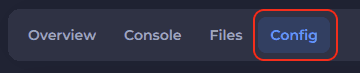
Luego haz clic en Configuración de RuneScape: Dragonwilds
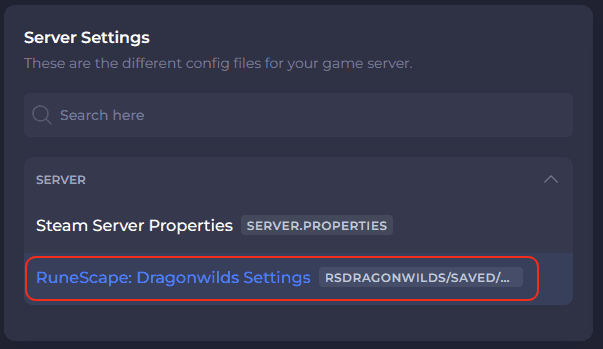
y edita los valores allí. Más información sobre estos ajustes se encuentra en la sección “Valores de configuración”.
Opcionalmente, puedes seleccionar un mundo de tu biblioteca personal. Más información en la sección “Gestión de mundos”.
Una vez que hayas configurado todo, anota el nombre de tu mundo y arranca el servidor.
¡Ya puedes jugar! Encuentra tu servidor siguiendo los pasos en la sección “Encontrar mi servidor dedicado”.
Alojamiento en casa
Requisitos previos
Los servidores dedicados solo se ejecutarán en sistemas operativos de 64 bits. Se admiten tanto Windows como Linux.
La RAM requerida es de 2 GB + 1 GB por jugador. El servidor admite hasta 6 jugadores en la versión 0.11 (marzo de 2026).
Ejemplo: para 6 jugadores necesitas 8 GB; para 2 jugadores, 4 GB.
Puertos
Los servidores dedicados usan el puerto 7777 por defecto. El segundo servidor usará 7778, y así sucesivamente. Debes asegurarte de que estos puertos estén accesibles directamente. Esto implica que tu firewall, router(s) y proveedor de internet permitan el reenvío de puertos (UDP).
Ten en cuenta que:
Cada router entre tú y tu proveedor debe tener el reenvío de puertos configurado.
Algunos proveedores de internet no permiten el port forwarding. Otros sí, pero requieren configuración manual o contacto con soporte técnico.
Este sitio web portforward.com tiene guías detalladas sobre cómo hacerlo.
Si tu servidor aparece en la lista pero no se puede unir nadie, probablemente el port forwarding falló en algún punto.
Instalación del juego
El juego se distribuye a través de Steam o Steam Command. Simplemente adquiere el producto gratuito "RuneScape: Dragonwilds - Dedicated Servers" en Steam.
Puedes descargar el producto directamente desde Steam, o usar esta línea de comandos para hacerlo:
steamcmd +force_install_dir C:\MyInstallFolder +login anonymous +app_update 4019830 +quit
Luego ejecútalo desde Steam o abre RSDragonwilds.exe en la carpeta del servidor.
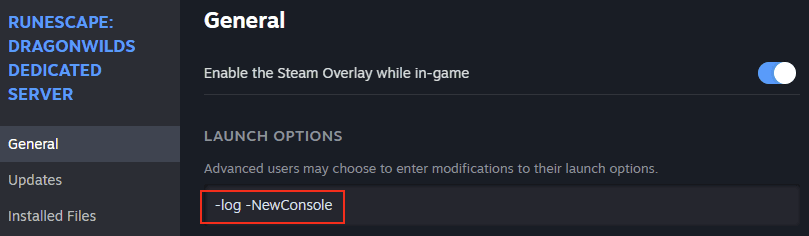
Recomendamos usar las siguientes opciones de lanzamiento:
-log -NewConsole
Esto mostrará una consola con información del servidor.
Para configurarlo:
ve a Steam > RuneScape: Dragonwilds Dedicated Server.
Haz clic derecho y selecciona Propiedades
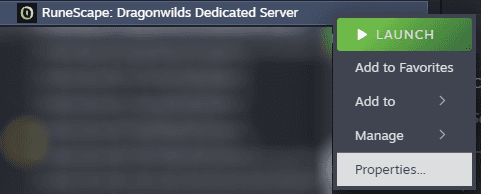
Establece tu opción de inicio en -log -NewConsole
Asegurar que las versiones coincidan
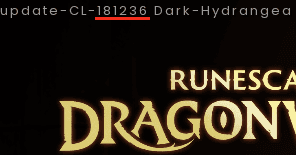
Verifica que el servidor y el cliente tengan la misma versión del juego
Esto suele pasar tras actualizaciones o hotfixes
La versión del servidor aparece en los logs

La del cliente está en la esquina superior izquierda del juego
Alojamiento en la nube
Estamos trabajando con proveedores de servidores en la nube para ofrecer documentación más detallada. La añadiremos próximamente..
Valores de configuración
Los servidores requieren ciertos valores antes de funcionar.
Cambiar estos valores con el servidor en ejecución hará que se pierdan
Los valores de configuración de Linux se pueden encontrar en:
Files > RSDragonwilds > Saved > Config > Linux > DedicatedServer.ini
Los valores de configuración de Windows deberán copiarse desde Linux y crearse en:
Files > RSDragonwilds > Saved > Config > WindowsServer > DedicatedServer.ini
Valores obligatorios:
ID del propietario: tu ID de jugador (se encuentra en el menú de configuración del juego). El servidor no inicia sin esto..

Nombre del servidor: el nombre de tu servidor, sin importar qué mundo ejecute.
Nombre del mundo por defecto: define cómo se llamará el mundo creado al iniciar.
Contraseña de admin: cualquiera que conozca esta contraseña puede entrar a la pestaña de Gestión del Servidor en el menú Pausa > menú Configuración. Se les considerará Administradores hasta que la Contraseña de Admin se cambie nuevamente. Puedes ver la lista de personas que han usado la Contraseña de Admin para entrar a la pantalla de Gestión del Servidor yendo a Files > RSDragonwilds > Saved > Config > Linux > DedicatedServer.ini.
Los valores de configuración opcionales son:
Contraseña del mundo: puedes dejarla vacía para permitir acceso libre.
Cómo encontrar mi servidor dedicado
¡Es hora de jugar! Para encontrar tu servidor dedicado, ve a la pestaña Pública de la pantalla de Mundos:

Luego, en la pestaña de búsqueda, ingresa el nombre exacto de tu mundo, respetando mayúsculas y minúsculas.
Después de unos segundos, tu servidor debería aparecer.
Si no puedes encontrar tu servidor:
asegúrate de que tu servidor y los clientes usen la última versión disponible del juego. ¡Los servidores de Shockbyte solo necesitan reiniciarse para actualizarse automáticamente!
asegúrate de que el nombre del mundo que buscaste sea el que tu servidor está ejecutando actualmente.
asegúrate de que las variables de configuración obligatorias estén establecidas.
por último, revisa el registro: debería decirte cómo está funcionando tu servidor.
Una vez que hayas encontrado tu servidor dedicado, ¡solo únete y disfruta!
Gestión de mundos
Cuando se inicia un Servidor Dedicado, carga el archivo .sav más reciente disponible en RSDragonwilds/Saved/Savegames. Si la carpeta no contiene un archivo .sav, el servidor dedicado creará un mundo Estándar predeterminado con los valores predeterminados de config.ini aplicados.
Cómo: mover un mundo a mi servidor dedicado
Asegúrate de que tu Servidor Dedicado esté detenido.
Haz una copia de seguridad de todos los archivos de RSDragonwilds/Saved/Savegames en una ubicación segura (en la unidad del servidor dedicado, tu propia unidad o la nube).
Vacía RSDragonwilds/Saved/Savegames
Copia el archivo .sav de tu mundo local desde tu disco duro:
C:\Users\tu_nombre_de_usuario\AppData\Local\RSDragonwilds\Saved\SaveGames
a la unidad de tu servidor dedicado:
RSDragonwilds/Saved/Savegames.Inicia el servidor. ¡Listo!
Cómo: crear un nuevo mundo con ajustes personalizados
Ejecuta tu RuneScape: Dragonwilds local mediante Steam.
Crea un nuevo mundo con todos los ajustes personalizados que necesites (Estándar, Personalizado, Creativo, etc.).
Entra al mundo.
Sal del mundo.
Haz una copia de seguridad de todos los archivos de RSDragonwilds/Saved/Savegames en una ubicación segura (en la unidad del servidor dedicado, tu propia unidad o la nube).
Vacía RSDragonwilds/Saved/Savegames
Copia el archivo .sav de tu mundo local desde tu disco duro:
C:\Users\tu_nombre_de_usuario\AppData\Local\RSDragonwilds\Saved\SaveGames
a la unidad de tu servidor dedicado:
RSDragonwilds/Saved/Savegames.Inicia el servidor. ¡Listo!
Cómo: hacer copias de seguridad de partidas guardadas
Ve a RSDragonwilds/Saved/Savegames
Copia cualquier guardado de mundo que quieras respaldar en otro lugar de la unidad del Servidor Dedicado, en tu computadora personal o en la nube.
Puedes renombrar los archivos para incluir la partida de respaldo en sus nombres y hacer las cosas más simples.
Gestión de usuarios
Los Servidores Dedicados dividen a los usuarios en tres categorías:
Propietario, la persona cuyo ID de jugador coincide con el ID de propietario establecido en la configuración.
Admin, quien haya ingresado correctamente la contraseña de admin al entrar a la página de Gestión del Servidor.
usuarios regulares.
Los propietarios pueden Banear y Desbanear a cualquiera, esté desconectado o en línea.
Los admins pueden Banear a usuarios regulares regulares que estén en línea. Los admins no pueden Desbanear.
Registros
Los registros se pueden encontrar en:
.../RSDragonwilds/Saved/Logs/RSDragonwilds.log
Los registros son una excelente herramienta para entender qué está pasando con tu servidor.
Problemas conocidos
Invitar a un jugador a tu Servidor Dedicado mediante Invitaciones de Steam actualmente no conecta como se espera.
Cambiar valores de dedicatedserver.ini mientras el servidor está en ejecución hará que esos cambios se pierdan.
Mod Chef