



Opções de hospedagem
Antes de tudo, você precisa escolher como deseja hospedar seu servidor dedicado!
Os servidores dedicados podem ser hospedados:
via nossa parceira de hospedagem terceirizada Shockbyte,
em um computador que você possui em casa.
ou em um computador na nuvem configurado por você mesmo.
Shockbyte | Em casa | Nuvem | |
Dificuldade | Mais fácil | Difícil | Mais difícil |
Preço | Fixo | Custos de eletricidade | Depende da capacidade |
Progresso | Protegido | Backups manuais | Backups manuais |
Hospedando na Shockbyte
Se você optar por usar nossa parceira de hospedagem Shockbyte, basta acessar o site oficial deles para alugar um servidor dedicado de RuneScape: Dragonwilds.
Você precisará inserir alguns valores de configuração. Para isso, acesse a página de configuração:
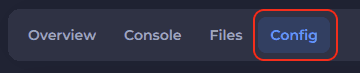
Depois, clique em RuneScape: Dragonwilds Settings
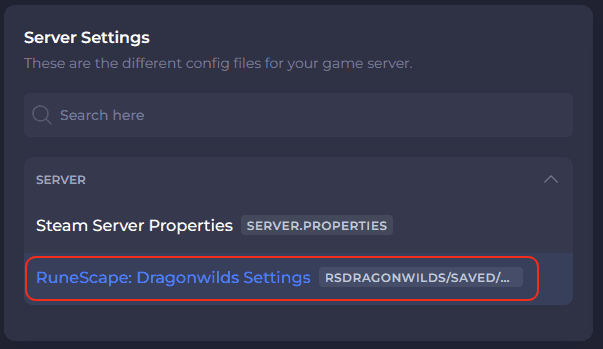
e edite as configurações aqui. Mais informações sobre Config Settings podem ser encontradas na seção abaixo chamada “Configuration Values”.
Opcionalmente, você pode definir o World a partir da sua biblioteca pessoal. Mais informações estão na seção “World Management”.
Depois de definir esses valores, anote o nome do seu Mundo e inicie o servidor.
Agora você já pode jogar! Encontre seu servidor seguindo os passos da seção “Encontrando Meu Servidor Dedicado”.
Hospedando em casa
Pré-requisitos
Servidores dedicados funcionam apenas em sistemas operacionais de 64 bits. Windows e Linux são suportados.
A quantidade de RAM necessária é de 2 GB + 1 GB por jogador. O servidor suporta até 6 jogadores a partir da versão 0.11 (março de 2026). Portanto, para 6 jogadores, seriam necessários 8 GB. Para 2 jogadores, 4 GB.
Portas
Servidores Dedicados usam portas começando em 7777 por padrão. O segundo servidor usará a porta 7778 e assim por diante. Você deve garantir que essa(s) porta(s) possam ser acessadas diretamente. Isso significa que seu firewall, roteador(es) e provedor de internet devem encaminhar essas portas para UDP.
Observe que:
Todos os roteadores entre você e seu provedor precisam ter port forwarding configurado
Alguns ISPs podem impedir completamente o uso de port forwarding. Alguns terão ferramentas administrativas que permitem fazer isso. Outros exigirão que você entre em contato com o suporte ao cliente.
Este site portforward.com tem muitos detalhes sobre como redirecionar portas.
se o seu servidor aparecer na lista de servidores para outros jogadores, mas não for possível entrar, então o port forwarding provavelmente falhou em algum ponto.
Instalando o jogo
O jogo é distribuído via Steam ou Steam Command. Basta adquirir o produto gratuito "RuneScape: Dragonwilds - Dedicated Servers" no Steam.
Você pode baixar o produto diretamente pela Steam ou usar este comando:
steamcmd +force_install_dir C:\MyInstallFolder +login anonymous +app_update 4019830 +quit
Em seguida, basta executar pela Steam, ou localizar RSDragonwilds.exe na pasta do produto de servidor dedicado e executá-lo.
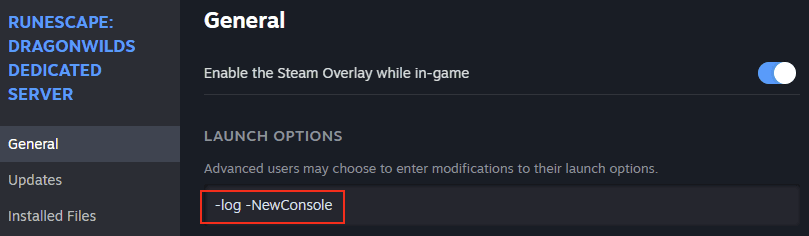
Recomendamos adicionar as seguintes opções de inicialização ao executar:
-log -NewConsole
assim você recebe um feedback no console informando exatamente o que está acontecendo no servidor. Para isso:
vá para Steam > RuneScape: Dragonwilds Dedicated Server.
Clique com o botão direito e selecione Propriedades
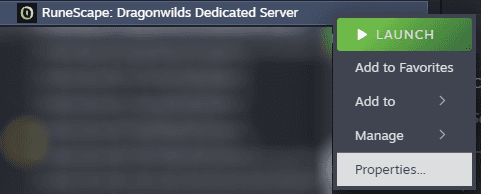
Defina sua opção de inicialização como -log -NewConsole
Garantindo que as versões correspondam
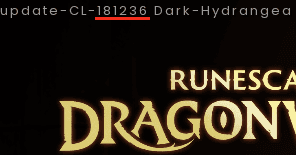
Se você não conseguir mais ver seu servidor dedicado, use os logs para garantir que a versão que ele está rodando corresponde à versão do seu jogo.
Isso provavelmente acontecerá sempre que uma atualização ou hotfix for lançada.
Você pode encontrar a versão do seu servidor dedicado no topo dos logs.

Você pode encontrar a versão do seu cliente no canto superior esquerdo.
Hospedando na nuvem
Estamos trabalhando com provedores de servidores na nuvem para obter documentação e detalhes mais precisos — adicionaremos aqui assim que tivermos essas informações.
Valores de configuração
Servidores dedicados exigem que vários valores sejam definidos antes de funcionarem corretamente.
Alterar esses valores enquanto o servidor estiver em execução fará com que essas alterações sejam perdidas.
Os valores de configuração no Linux podem ser encontrados em:
Files > RSDragonwilds > Saved > Config > Linux > DedicatedServer.ini
Os valores de configuração no Windows precisarão ser copiados do Linux e criados em:
Files > RSDragonwilds > Saved > Config > WindowsServer > DedicatedServer.ini
Os valores obrigatórios de configuração são:
ID do proprietário:este é o seu ID de jogador de RuneScape: Dragonwilds. Ele pode ser encontrado no jogo, na parte inferior do menu de Configurações. Não hesite em usar o botão de copiar para adicioná-lo à área de transferência. O servidor não iniciará sem ID do proprietario

Nome do servidor: o nome do seu servidor, independentemente do mundo que ele esteja rodando.
Nome do mundo padrão: ao iniciar, seu servidor dedicado criará um mundo padrão. Este valor permite que você defina o nome desse mundo.
Senha de admin: qualquer pessoa que souber essa senha pode entrar na aba Server Management no menu Pause > Settings. Elas serão consideradas Admins até que a senha seja alterada novamente. Você pode ver a lista de pessoas que utilizaram a senha acessando:
Files > RSDragonwilds > Saved > Config > Linux > DedicatedServer.ini.
Os valores opcionais de configuração são:
senha do mundo: substituirá qualquer senha armazenada no mundo. Pode ser deixado vazio se você quiser permitir que qualquer pessoa entre no seu mundo.
Encontrando meu servidor dedicado
É hora de jogar! Para encontrar seu servidor dedicado, vá até a aba Public na tela de Mundos:

Depois, na barra de busca, digite exatamente o nome do seu Mundo, respeitando maiúsculas e minúsculas.
Após alguns segundos, seu servidor deverá aparecer.
Se você não conseguir encontrar seu servidor:
certifique-se de que seu servidor e seus clientes estão usando a versão mais recente do jogo. Servidores da Shockbyte só precisam ser reiniciados para atualizar automaticamente!
certifique-se de que o nome do mundo pesquisado é o mesmo que o servidor está rodando.
certifique-se de que as configurações obrigatórias foram definidas.
por fim, verifique os logs — eles devem indicar como o servidor está funcionando.
Depois de encontrar seu servidor dedicado, é só entrar e aproveitar!
Gerenciamento de mundos
Quando um servidor dedicado inicia, ele carrega o arquivo .sav mais recente disponível em RSDragonwilds/Saved/Savegames. Se a pasta não contiver um arquivo .sav, o servidor dedicado criará um mundo padrão Standard com os valores padrão de config.ini aplicados.
Como: mover um mundo para meu servidor dedicado
Certifique-se de que o servidor esteja desligado.
Faça backup de todos os arquivos de RSDragonwilds/Saved/Savegames em um local seguro (no servidor, no seu computador ou na nuvem).
Esvazie RSDragonwilds/Saved/Savegames
Copie o arquivo .sav do seu mundo local do seu disco rígido:
C:\Users\seu_nome_de_usuario\AppData\Local\RSDragonwilds\Saved\SaveGames
para o disco rígido do seu servidor dedicado:
RSDragonwilds/Saved/Savegames.Inicie o servidor. Pronto!
Como: criar um novo mundo com configurações personalizadas
Execute seu RuneScape: Dragonwilds local via Steam.
Crie um novo mundo com todas as configurações personalizadas de que você precisa (Standard, Custom, Creative, etc).
Entre no mundo.
Saia do mundo.
Faça backup de todos os arquivos de RSDragonwilds/Saved/Savegames em um local seguro (na unidade do servidor dedicado, na sua própria unidade ou na nuvem).
Esvazie RSDragonwilds/Saved/Savegames
Copie o arquivo .sav do seu mundo local do seu disco rígido:
C:\Users\seu_nome_de_usuario\AppData\Local\RSDragonwilds\Saved\SaveGames
para o disco rígido do seu servidor dedicado:
RSDragonwilds/Saved/Savegames.Inicie o servidor. Pronto!
Como: fazer backup de saves
Vá para RSDragonwilds/Saved/Savegames
Copie qualquer save de mundo que você queira fazer backup para outro local na unidade do Servidor Dedicado, no seu computador pessoal ou na nuvem.
Você pode renomear os arquivos para incluir o backup do save em seus nomes e facilitar as coisas.
Gerenciamento de usuários
Servidores dedicados dividem usuários em três categorias:
Owner, a pessoa cujo ID de Jogador corresponde ao ID de Owner definido na config.
Admin, quem inseriu a senha de admin.
usuários regulares.
Owners podem banir e desbanir qualquer pessoa, offline ou online.
Admins podem banir usuários regulares regulares que estejam online. Admins não podem desbanir.
Logs
Os logs podem ser encontrados em:
.../RSDragonwilds/Saved/Logs/RSDragonwilds.log
Logs são uma excelente ferramenta para entender o que está acontecendo com seu servidor.
Problemas conhecidos
Convidar jogadores via Steam Invites não funciona corretamente no momento.
Alterar dedicatedserver.ini com o servidor em execução fará com que as mudanças sejam perdidas.
Mod Chef